Cyclemeter Bike Computer
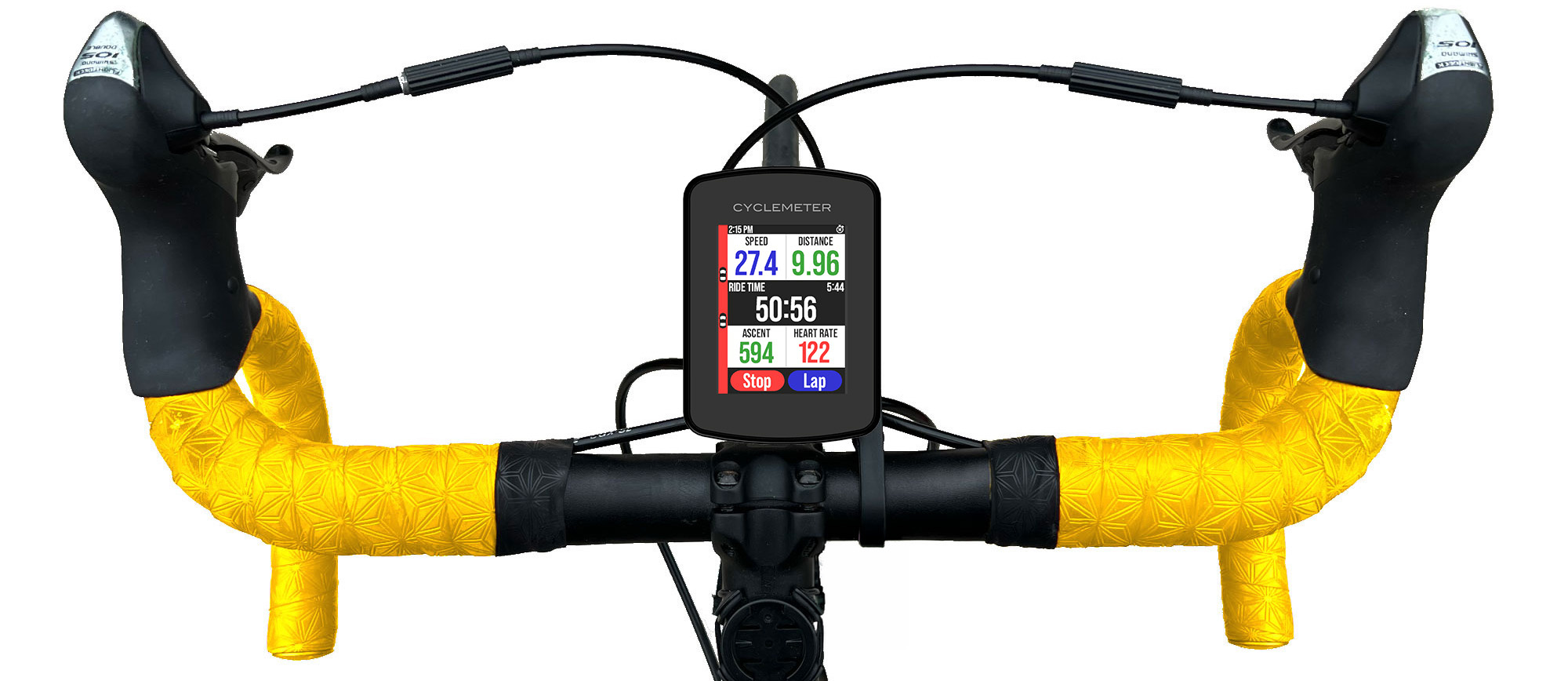
Cyclemeter Bike ComputerはCyclemeterとワイヤレスで接続し、ライドのスタートとストップ、ラップやインターバルの記録、そしてCyclemeterが収集する数百種類のリアルタイム統計の表示が行えます。
- iPhone向けの強力なCyclemeterアプリと統合。(RunmeterやWalkmeterにも対応!)
- バックライト付きの美しいトランスフレクティブ2.8インチディスプレイ。
- 1回の充電で最長100時間のライド。USB-C充電器とケーブル(別売)で充電できます。
- 同クラスで最軽量の2.8インチサイクルコンピュータ。わずか95グラム。
- 同等のGarmin EdgeやWahoo ELEMNTの半分以下の価格。
- Garmin互換のマウントに対応。軽量マウントが付属。
特長
統計、グラフ、地図を表示
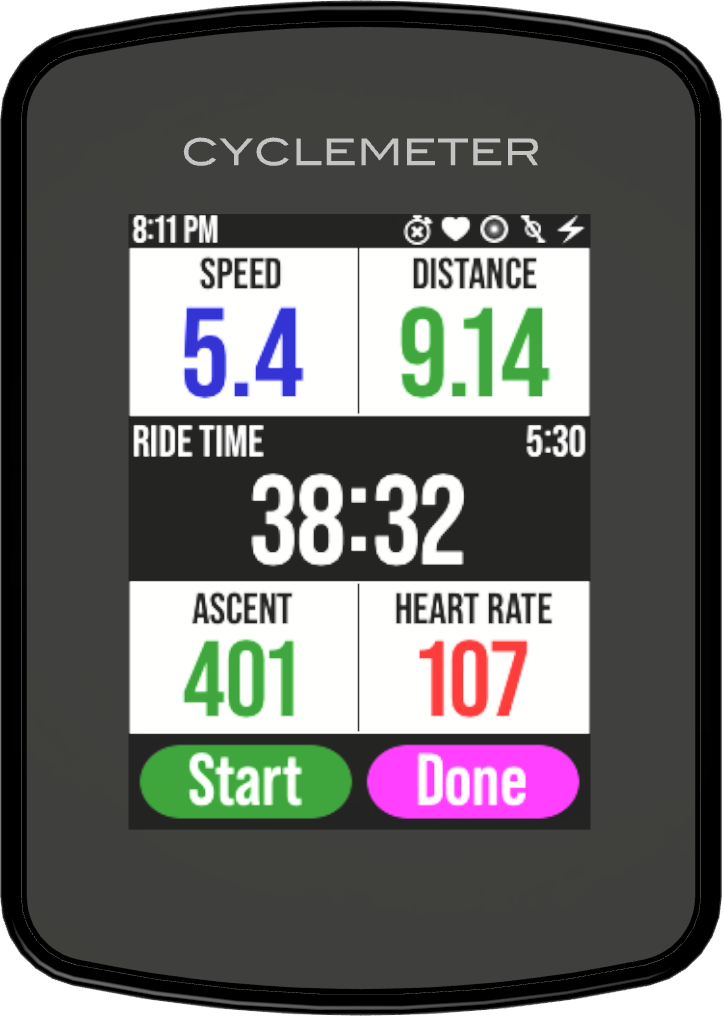
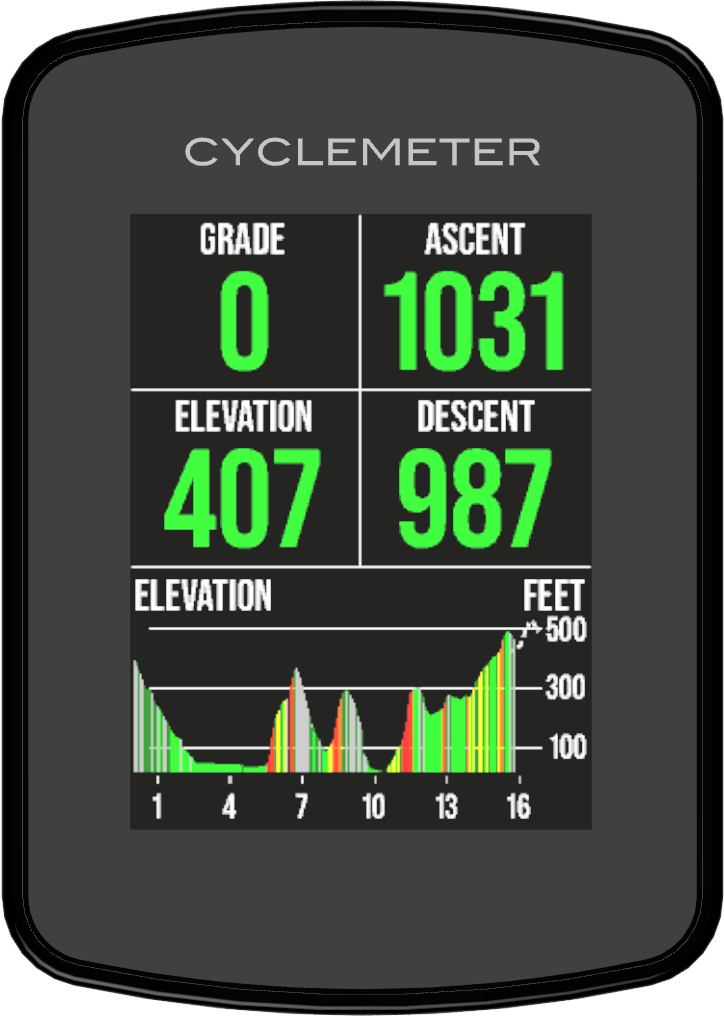
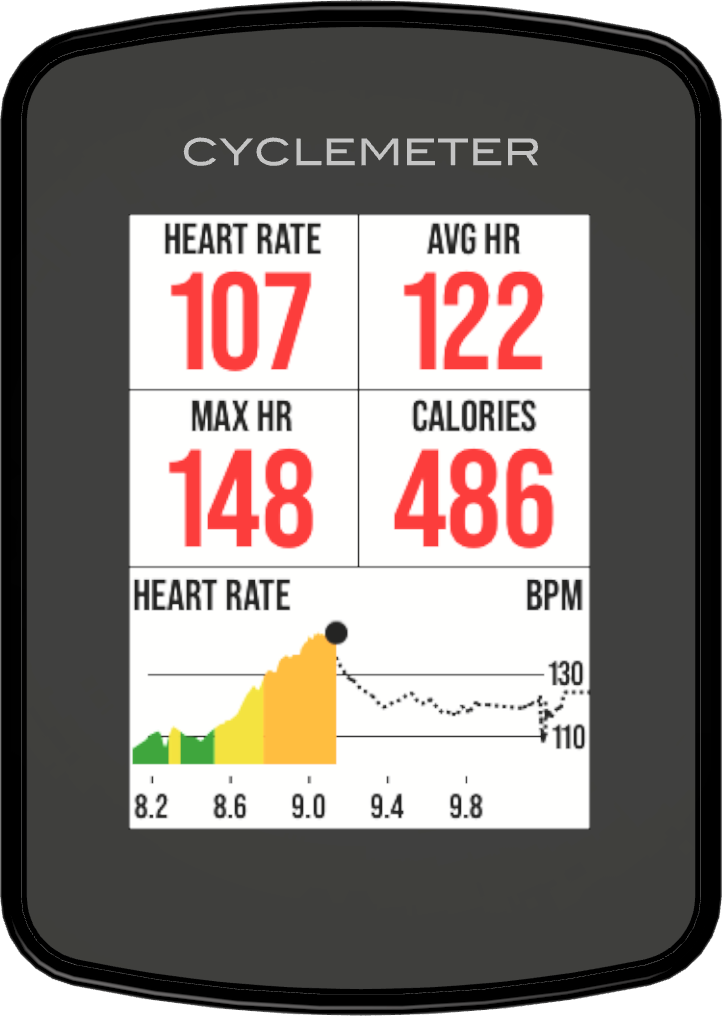
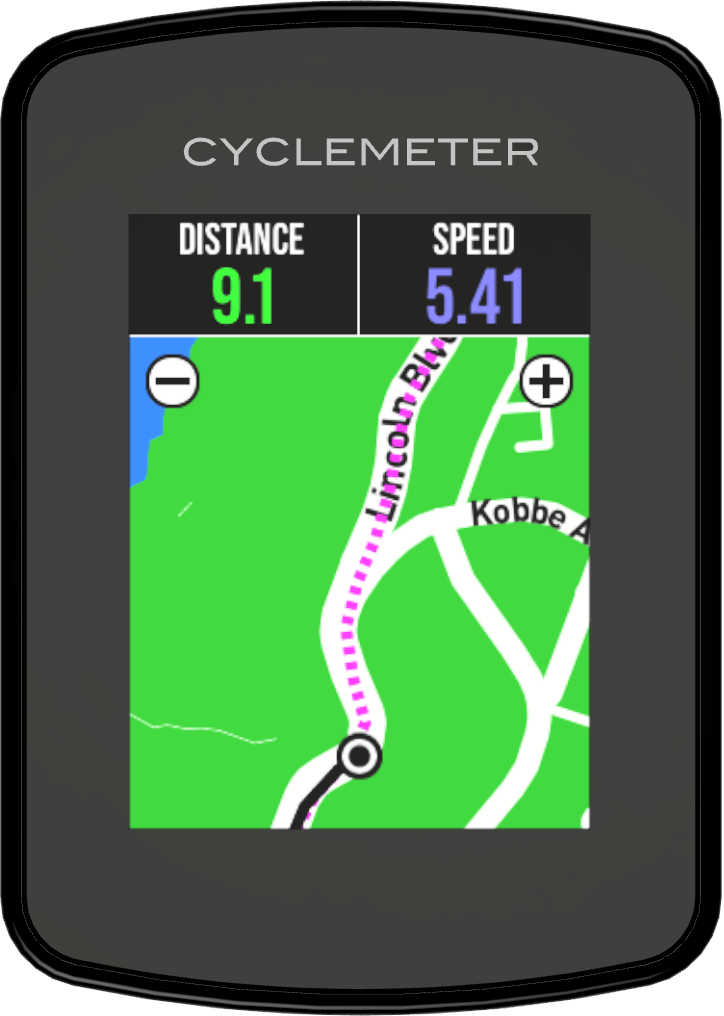
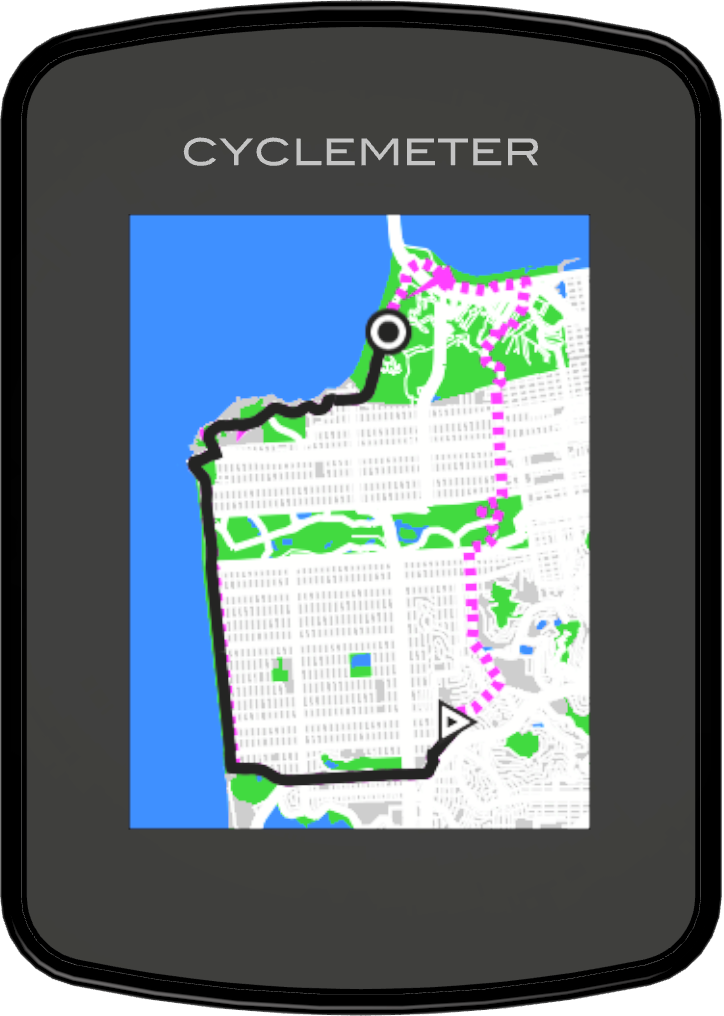
何百種類もの統計、グラフ、地図を表示し、走りに役立つフィードバックを提供します。これまで以上のベストライドをサポートします。
大きく読みやすい2.8インチ画面
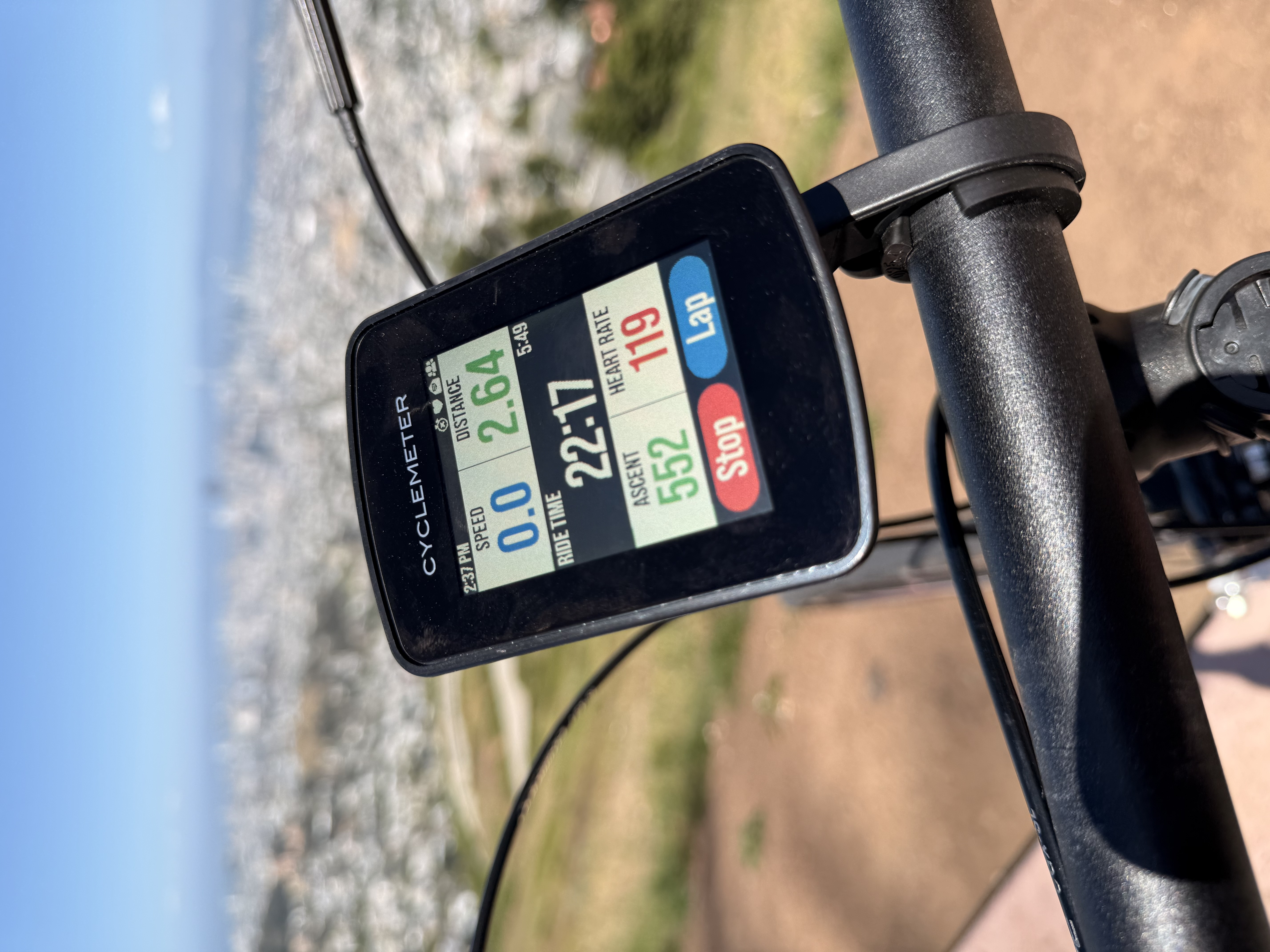
トランスフレクティブ方式の2.8インチ(71 mm)画面。320 × 240の解像度。スマートフォンの画面と違い、直射日光下でも曇天時でも視認性は良好。バックライト付きで、夜間や日陰、室内でも見やすくなっています。
最長100時間のライド時間。USB-Cで充電。
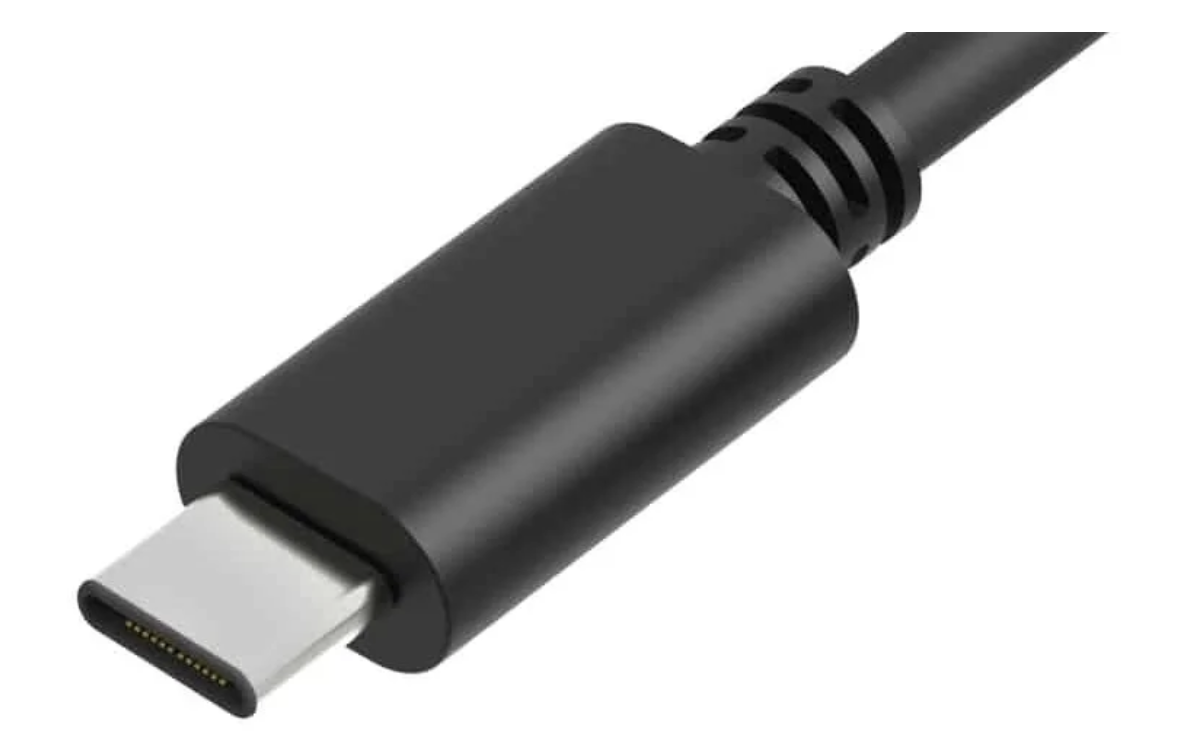
2150 mAhのバッテリーは最長100時間のライド時間を実現し、一般的なサイクルコンピュータの多くと比べて最大4倍長持ちします。USB-Cケーブルと充電器(別売)で簡単に充電できます。
タッチまたは音声で操作
左右にスワイプするだけで、他のページを表示できます。ボタンをタップして、ライドのスタート、ストップ、ラップ記録、終了を行えます。地図上の + と – ボタンをタップして拡大・縮小します。
ダブルタップで画面を起動します。2本指で下にスワイプすると電源が切れます。
CyclemeterアプリでSiriを使って、スタート、ストップ、ラップ記録、統計の確認を行うこともできます。
同クラスで最軽量のサイクルコンピュータ

わずか95グラム。2.7インチ以上のサイクルコンピュータより軽量です。
音楽の操作
Apple Musicアプリの再生や一時停止、次のトラックや前のトラックへのスキップを操作できます。
自転車用レーダーで安全をサポート
Garmin VariaおよびBryton Gardiaの自転車用レーダーに対応。後方から車両が接近すると音声アラートで通知され、ディスプレイ上で相対位置も確認できます。
自分仕様に
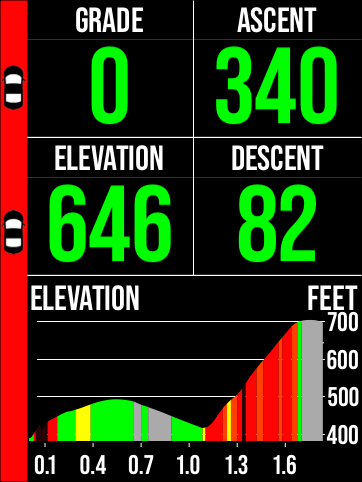
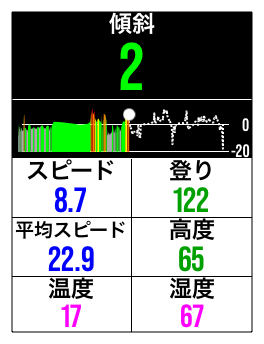
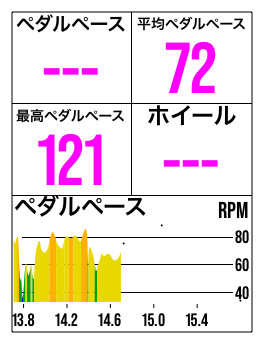
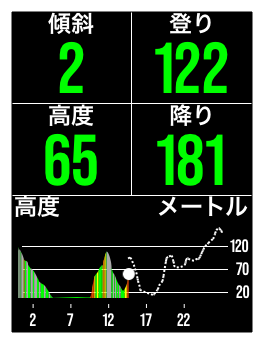
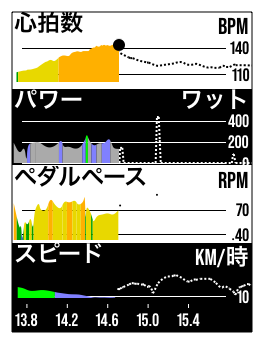
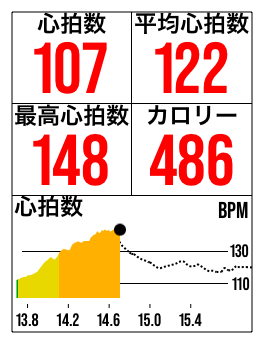
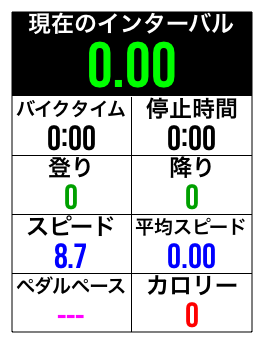
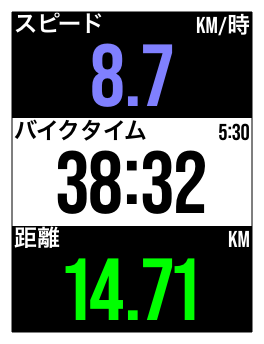
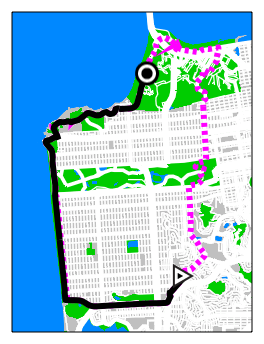
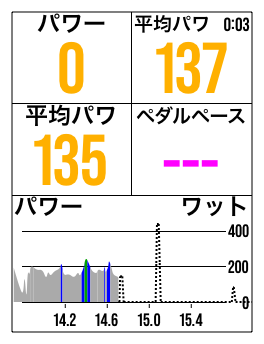
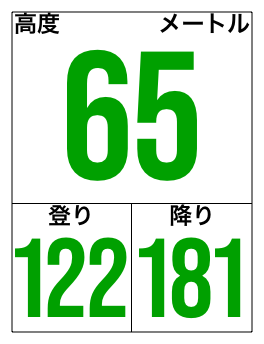
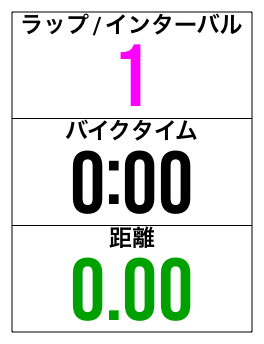
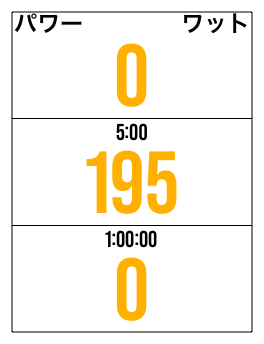
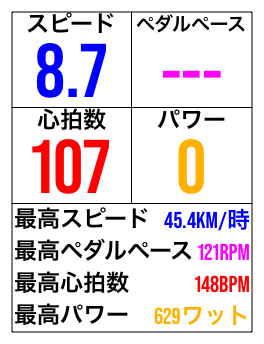
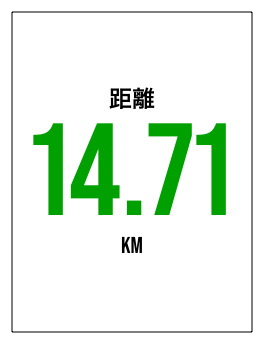
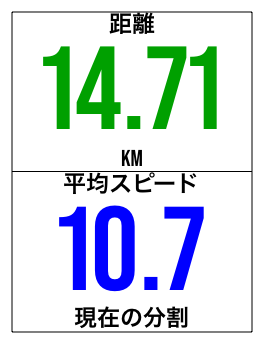
完全にカスタマイズ可能です。デフォルトのページは、お使いの端末構成に応じて自動的に設定されます。ページ、ペイン、統計、グラフをお好みに合わせて変更できます。ゼロから自分だけのページを作成することもできます。
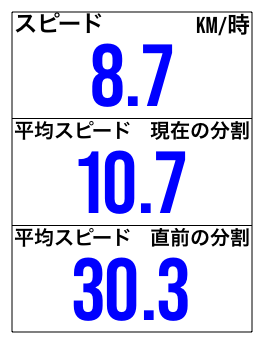
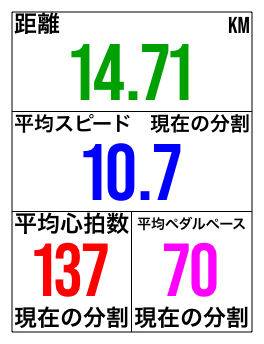
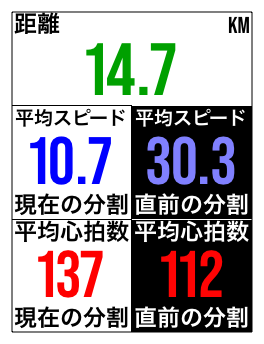
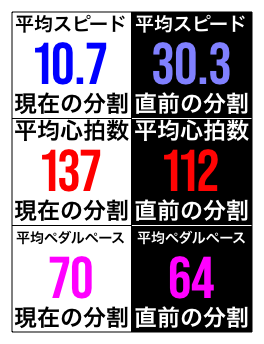
利用・カスタマイズできるページテンプレートはたくさんありますが、その一部をご紹介します。
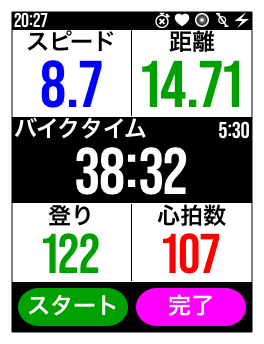
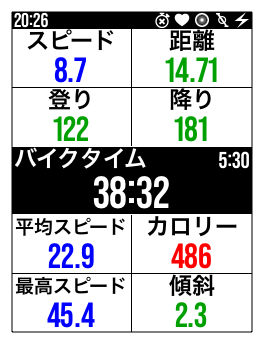
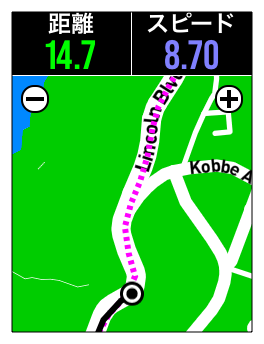
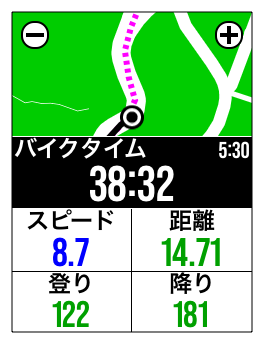
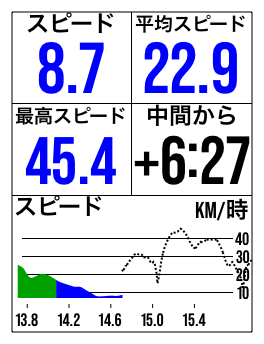
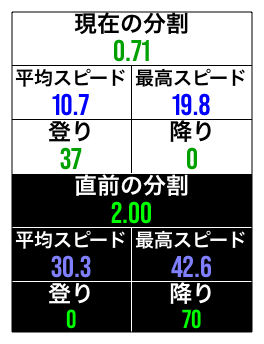
柔軟なマウントオプション
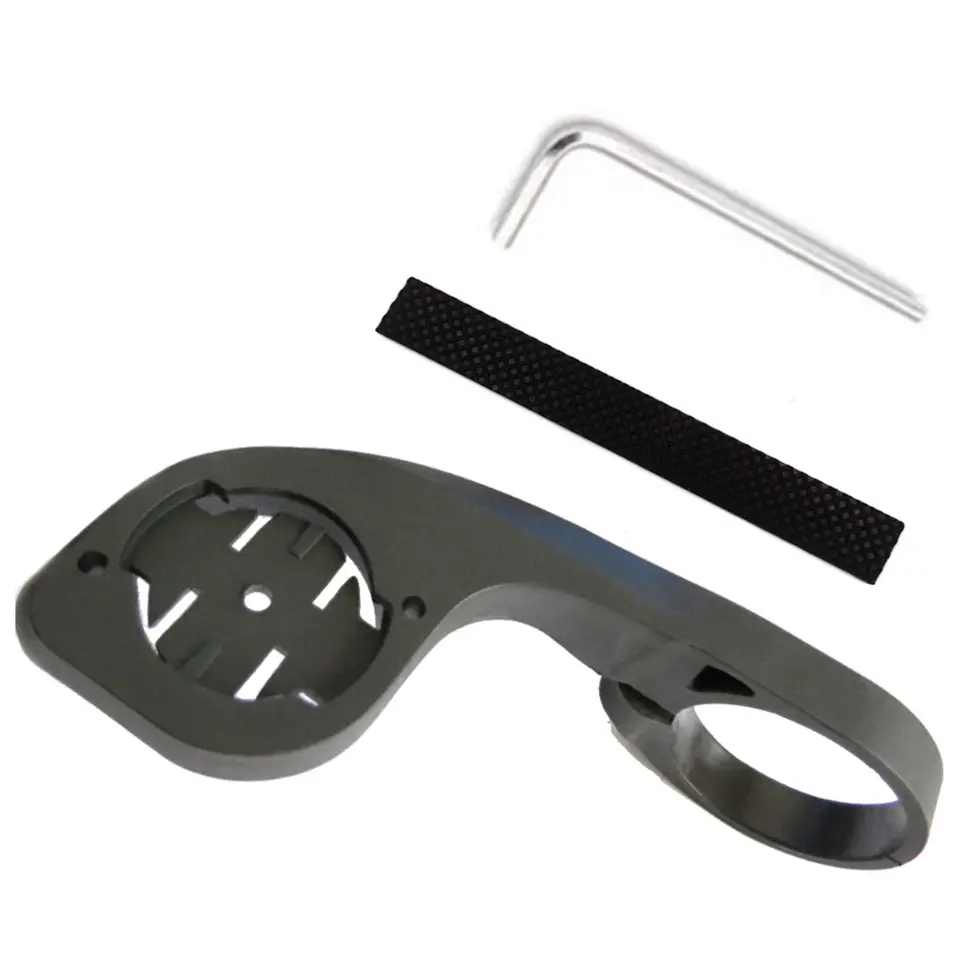
31.8 mmハンドルバー用の軽量マウントが付属しており、26 mmハンドルバー用の縮径インサートも同梱されています。または、お手持ちのマウントもご利用いただけます。Garmin™のクォーターターン式マウントに対応しています。
耐候性・堅牢性

雨の中を走り、泥の中をペダリングしても問題ありません。Cyclemeter Bike Computerは、ロードバイク、マウンテンバイク、そして毎日の通勤まで、幅広く対応するように設計されています。
未来を見据えたプラットフォーム
カリフォルニアにあるAbvioが設計し、米国で組み立てられています。Cyclemeter Bike Computerは当社のアプリと緊密に統合されており、今後のさらなる進化のプラットフォームとなります。今後も継続的に改善や新機能を追加していきます。
Cyclemeter、Runmeter、Walkmeterで動作
Cyclemeter、Runmeter、またはWalkmeterが必要です。Eliteサブスクリプションで、高度な機能とセンサー対応をご利用いただけます。
iPhoneに対応
iOS 12以降に対応するすべてのiPhoneでご利用いただけます。現時点でAndroidには対応していません。
より明るく、より鮮やかなライド
Cyclemeter Bike Computerは、ハンドルバー上のCyclemeterの次世代モデルです。鮮やかなカラー画面は、昼も夜も見やすいバックライトを備え、より大きな2.8インチディスプレイがあなたのライドを生き生きと映し出します。内蔵の充電式バッテリーにより、コイン電池はもう不要です。
Cyclemeter Bike Displayはすでに販売を終了していますが、引き続きサポートを継続しますので、現在のオーナーの方も安心してお使いいただけます。
クイックスタート
- 付属の3 mm六角レンチを使って、ステムを中心にハンドルバーに付属のマウントを取り付けます。ハンドルバーが31.8 mm未満の場合は、付属のラバーインサートを使用してマウントの内径を小さくしてください。
- 4分の1回転で、Cyclemeter Bike Computerをマウントに取り付けます。
- 画面の保護フィルムを剥がします。
- Cyclemeter Bike Computerの画面をダブルタップして電源を入れます。
- Cyclemeter(またはRunmeter/Walkmeter)で、その他 > Bike Computer を開きます。
- 「Bike Computerを追加」をタップします。
- 数秒以内に、リストにサイクルコンピュータが表示されます。タップして接続してください。
- これでライドの準備は完了です!
Cyclemeter Bike Computerの使い方
Cyclemeter Bike Computerはワイヤレスで当社アプリに接続し、ライドのデータ、地図、グラフ、統計を表示するとともに、ライド記録のリモート操作も行えます。Cyclemeter Bike Computerに接続するには、当社アプリが起動している必要があります。
- iPhoneでCyclemeterを起動します。
- 必要に応じて、Cyclemeterと強力な機能を使ってライドの準備を行ってください。
- Cyclemeter Bike Computerをダブルタップして起動します。その後、アプリに接続されます。
- 「スタート」ボタンをタップして、ライドの記録を開始します。
- 「ラップ」ボタンをタップして、ラップまたはインターバルを記録します。坂のインターバル測定に最適です。
- 左右にスワイプしてページを切り替えます。
- 地図ページでは、+ と - ボタンをタップして拡大・縮小します。
- 「ストップ」ボタンをタップして、ライドの記録を停止します。
- 「完了」をタップしてライドを終了します。
ワークアウトの最後に「完了」をタップすると、ディスプレイは自動的に電源が切れます。2本指で下にスワイプして手動で電源を切ることもできます。
当社アプリがライドを記録していない場合、Cyclemeter Bike Computerは初期設定で10分後に自動的に電源を切ります。その後、Cyclemeter Bike Computerはスプラッシュ画面を表示し、さらに1分後に電源が切れます。この初期値は、その他 > 設定 > 詳細設定 > Keep Alive で変更できます。
Cyclemeter Bike Computerにスプラッシュ画面が数秒以上表示されたままの場合は、当社アプリを起動すれば接続されます。
バッテリーの充電
Cyclemeter Bike Computerを任意のUSB-C充電器とケーブル(別売)に接続するだけで、数時間で充電が完了します。画面に充電レベルが表示されます。
カスタマイズ
Cyclemeter Bike Computerを手元に置いておくと、変更を加えた際に自動的に反映されます。
ページのカスタマイズ
最もシンプルなカスタマイズは、既存のページ上の統計を変更することです。例として、「メイン統計ページ」で「下降」を「湿度」に変更する手順を示します。
- その他 > Bike Computer > メイン統計 を開きます。
- 上昇、下降 をタップします。
- 下降 をタップします。利用可能な統計の一覧が表示され、「下降」が選択された状態になります。
- 湿度 をタップします。これでCyclemeter Bike Computerに「下降」の代わりに「湿度」が表示されるようになります。
もうひとつのカスタマイズは、テンプレートの一覧からページを追加することです。
- その他 > Bike Computer > ページ を開いて、現在Cyclemeter Bike Computerで使用しているページを確認します。
- + / 編集 をタップし、続いて + をタップすると、サムネイル付きのテンプレート一覧が表示されます。
- いずれかのテンプレートをタップして、ページ一覧に追加します。
- + / 編集 をタップして、ページの順序変更やページの削除を行います。
任意のページを自由に編集できます。各ページは、統計やグラフ、その他のビジュアルを含む複数のペインで構成されています。統計のペインには、1つまたは2つの統計を並べることも、任意の行数で表示することもできます。
任意のページをタップして編集します。
- ページ名 をタップして、ページ名を編集します。
- + / 編集 をタップして、ページ上のペインの順序変更や削除を行います。
- + / 編集 をタップし、続いて + をタップして新しいペインを追加します。
任意のペインをタップして編集し、続いて統計をタップして、その特性(テキストの色、ゾーンカラーを適用するかどうか、見出しと小見出しの配置など)を変更します。
各ペインにはペインサイズがあり、そのペインが消費する垂直方向のスペース量を決めます。たとえば、サイズが7、5、3、5の4つのペインがある場合、合計は20となり、それぞれが垂直方向に7/20、5/20、3/20、5/20の比率で表示されます。
サポート
ご不明な点がありましたら、support@abvio.com までお問い合わせください。喜んでサポートいたします。