Cyclemeter Bike Computer
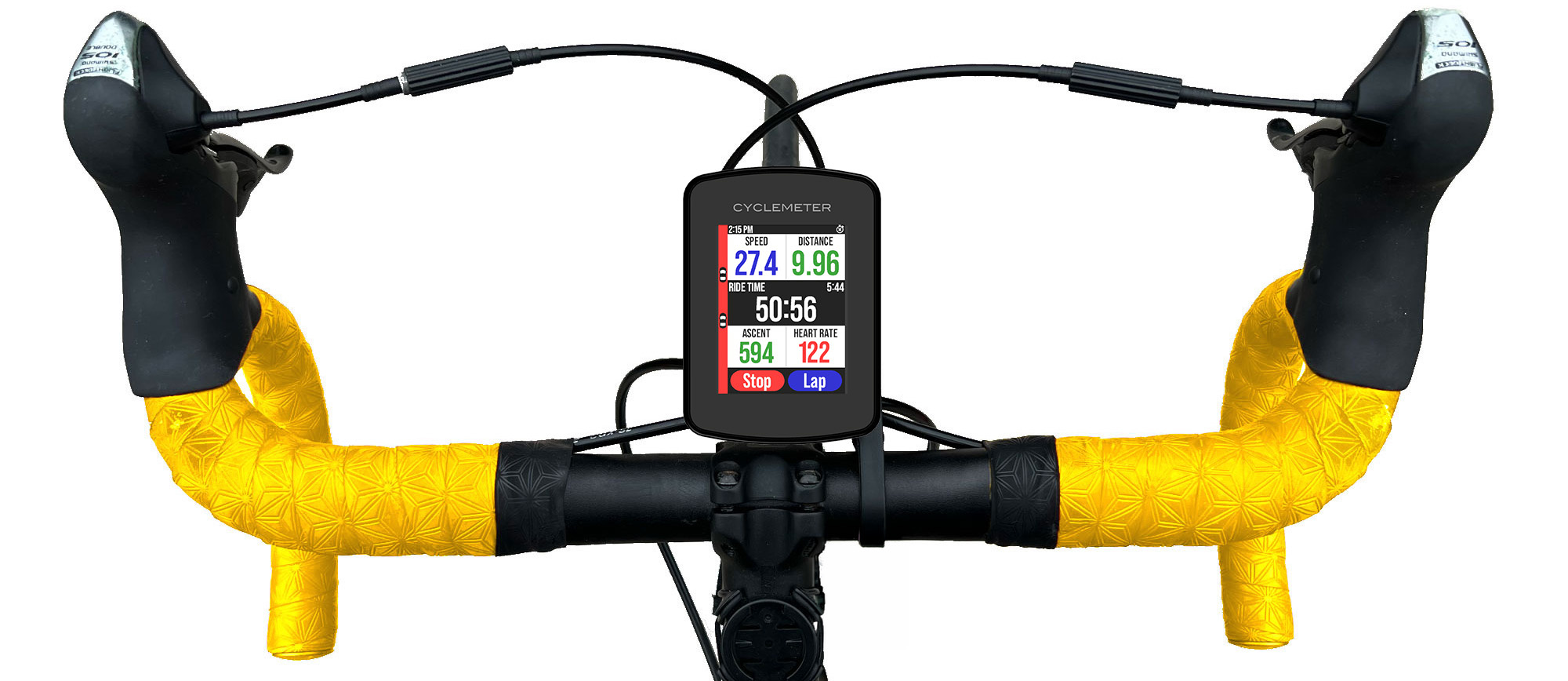
Der Cyclemeter Bike Computer verbindet sich drahtlos mit Cyclemeter und lässt dich Fahrten starten und stoppen, Runden und Intervalle setzen und hunderte Echtzeit-Statistiken ansehen, die Cyclemeter erfasst.
- Integriert mit der leistungsstarken Cyclemeter-App für iPhone. (Auch Runmeter und Walkmeter!)
- Schöner transflektiver 2,8"-Bildschirm mit Hintergrundbeleuchtung.
- Bis zu 100 Stunden Fahrt pro Ladung. Aufladbar mit jedem USB-C-Ladegerät und -Kabel (nicht enthalten).
- Der leichteste 2,8"-Fahrradcomputer seiner Klasse. Nur 95 Gramm.
- Kostet weniger als die Hälfte vergleichbarer Garmin Edge- oder Wahoo ELEMNT-Geräte.
- Passt an jede Garmin-kompatible Halterung. Leichte Halterung im Lieferumfang enthalten.
Cyclemeter Bike Computer kaufen
Funktionen
Sieh dir Statistiken, Diagramme und Karten an
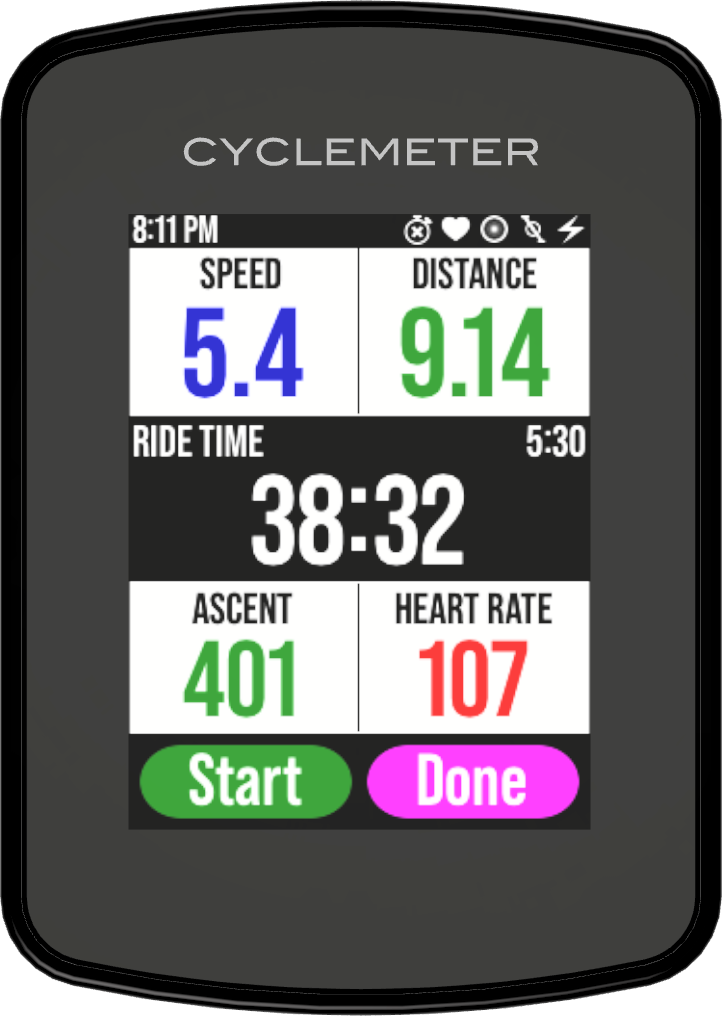
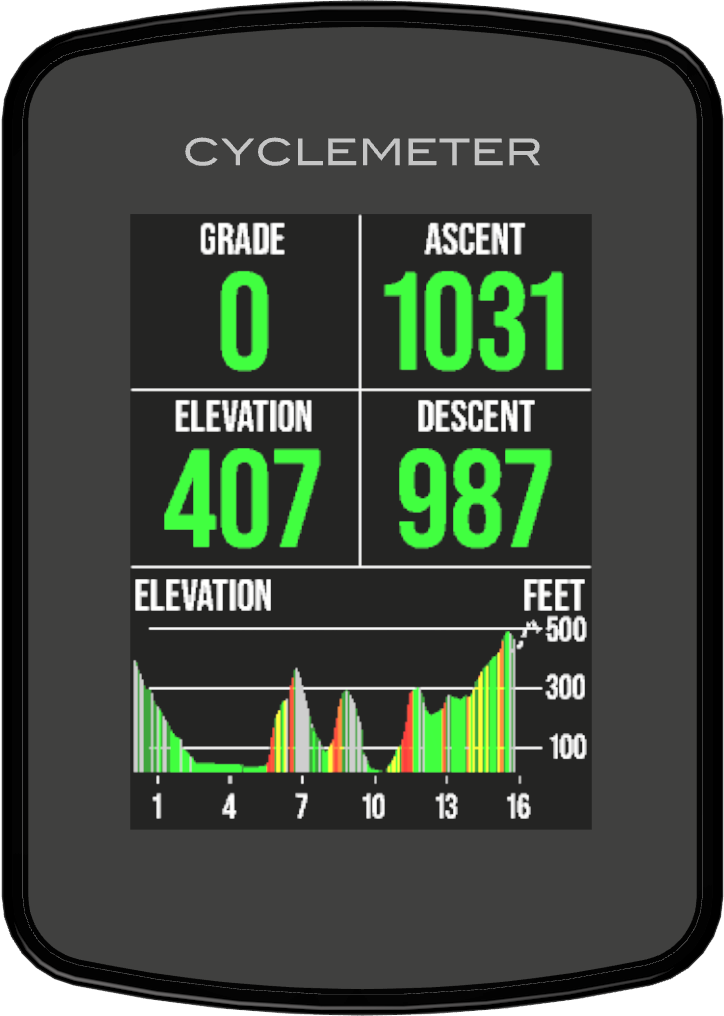
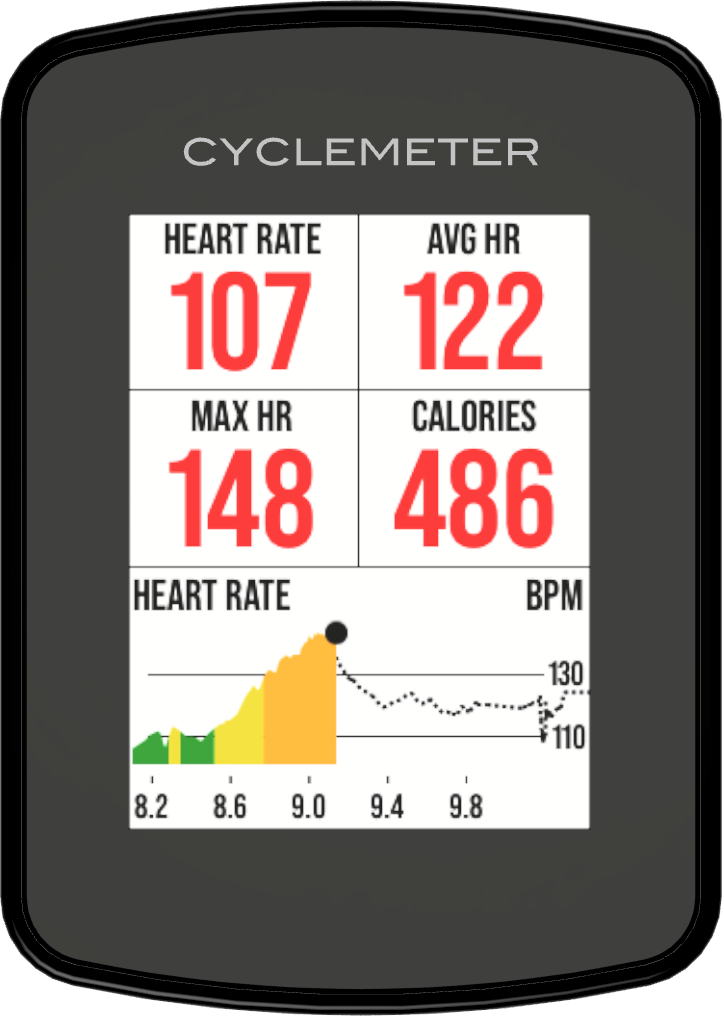
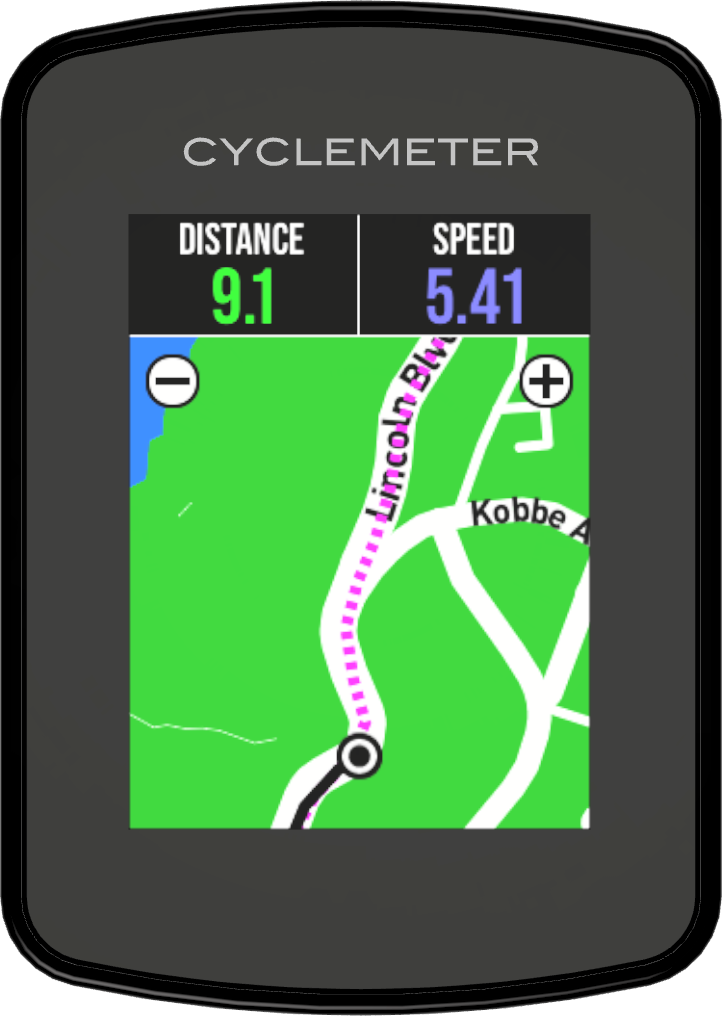
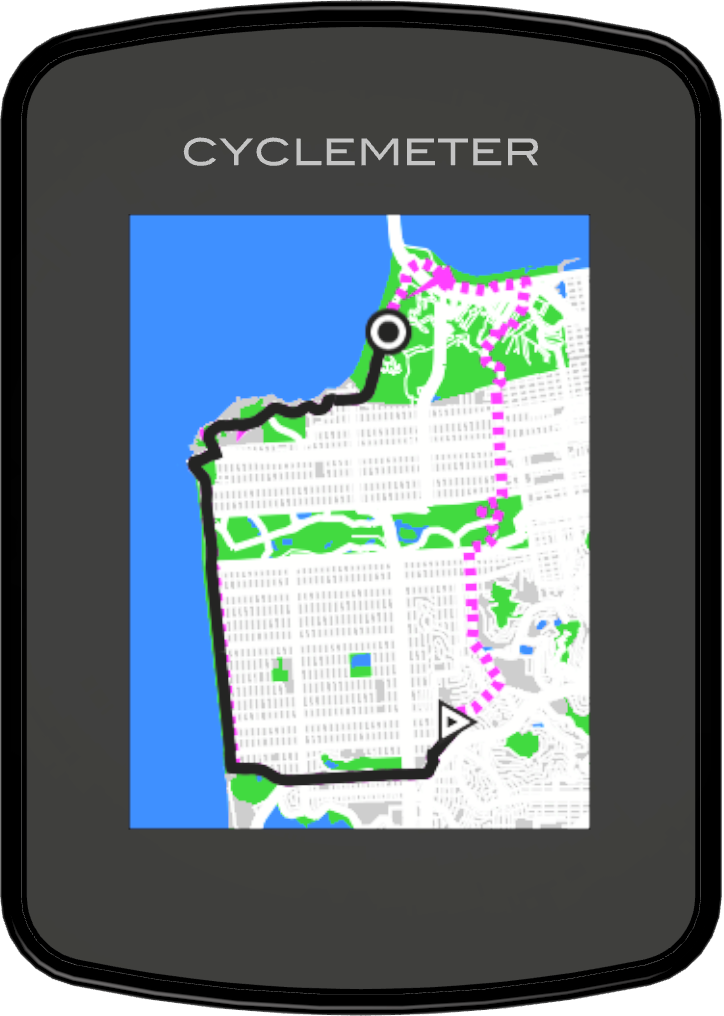
Sieh dir hunderte Statistiken, Diagramme und Karten an, die dir Feedback geben und dir helfen, deine besten Touren zu fahren.
Großer, gut ablesbarer 2,8"-Bildschirm
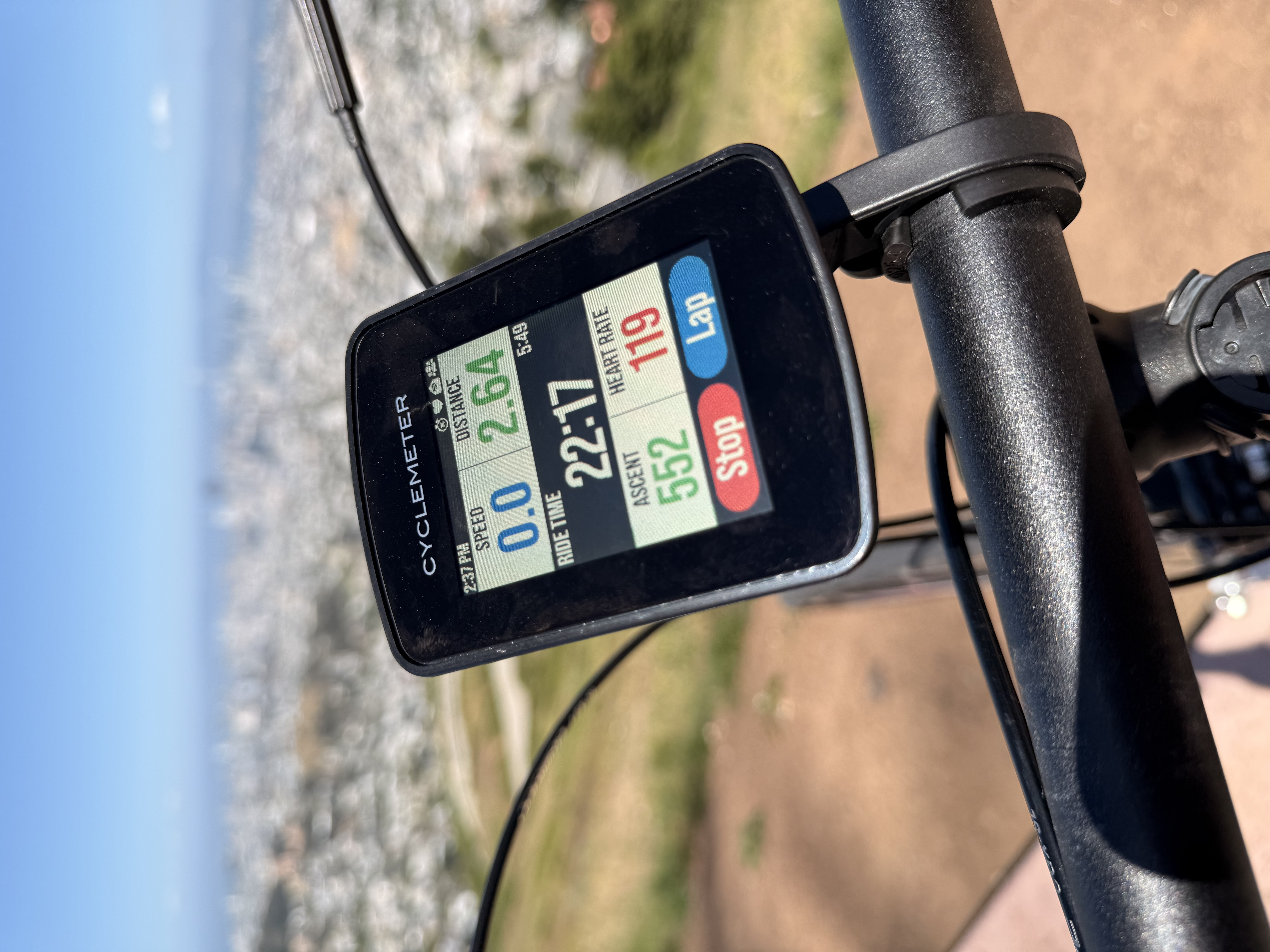
Der transreflektive Bildschirm misst 2,8 Zoll (71 mm). Auflösung 320 × 240. Anders als Smartphone-Displays bei direkter Sonneneinstrahlung ebenso gut ablesbar wie an bewölkten Tagen. Mit Hintergrundbeleuchtung für gutes Ablesen bei Nacht, im Schatten oder in Innenräumen.
Bis zu 100 Stunden Fahrzeit. Per USB-C aufladbar.
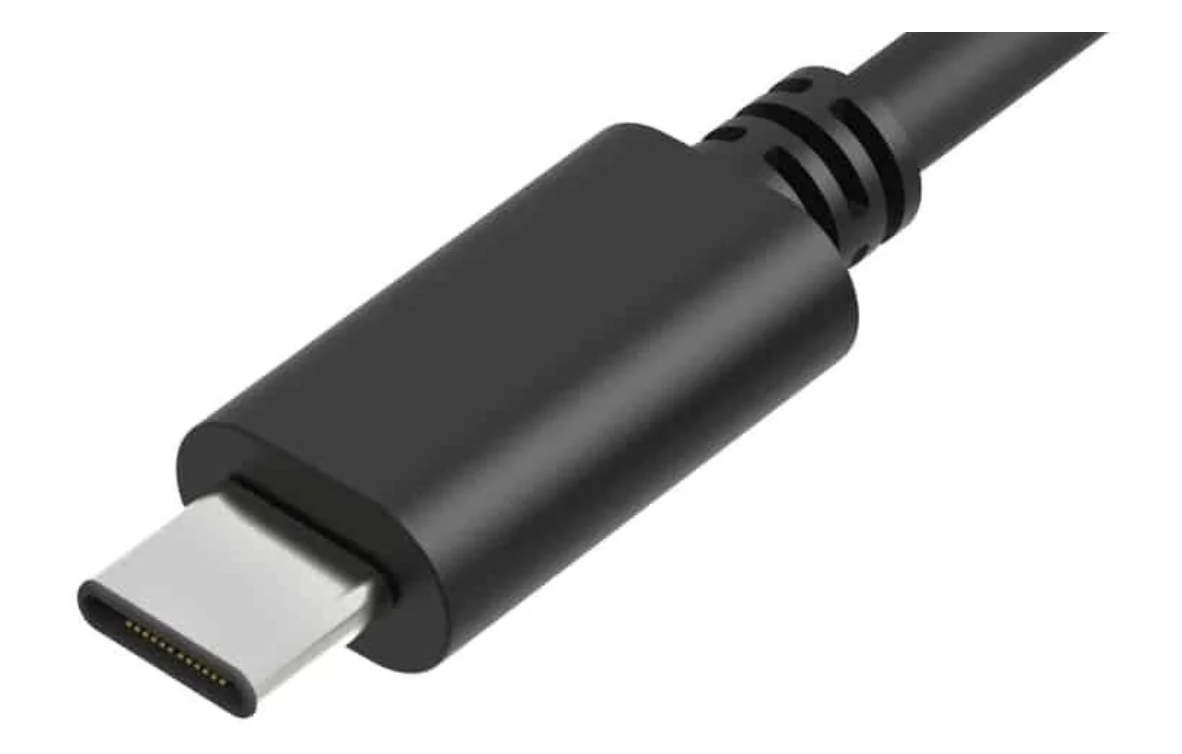
Der 2150-mAh-Akku liefert bis zu 100 Stunden Fahrzeit – bis zu viermal länger als viele übliche Fahrradcomputer. Einfach aufladbar mit USB-C-Kabel und -Ladegerät (nicht enthalten).
Steuerung per Touch oder Sprache
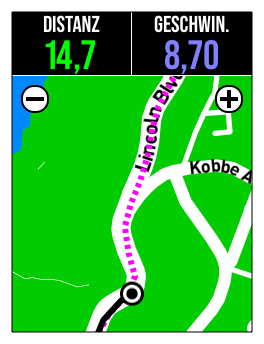
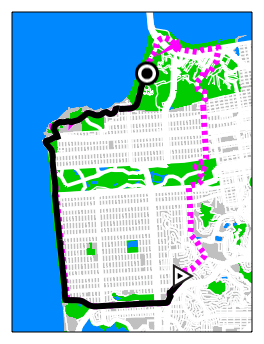
Wische einfach nach links oder rechts, um weitere Seiten anzuzeigen. Tippe auf eine Taste, um eine Fahrt zu starten, zu stoppen, eine Runde zu setzen oder zu beenden. Tippe auf den Karten auf die Tasten + und –, um hinein- oder herauszuzoomen.
Doppeltippe, um den Bildschirm aufzuwecken. Wische mit zwei Fingern nach unten, um auszuschalten.
Du kannst auch Siri mit der Cyclemeter-App nutzen, um zu starten, zu stoppen, eine Runde zu setzen oder Statistiken abzufragen.
Der leichteste Fahrradcomputer seiner Klasse
Nur 95 Gramm. Leichter als Fahrradcomputer mit 2,7" und größer.
Steuere deine Musik
Pausiere und starte deine Apple-Music-App oder überspringe Titel vor- und rückwärts.
Sicher unterwegs mit Fahrrad-Radar
Unterstützt Fahrrad-Radargeräte von Garmin Varia und Bryton Gardia. Höre akustische Warnungen, wenn sich Fahrzeuge von hinten nähern, und sieh ihre relativen Positionen auf dem Display.
Mach es zu deinem
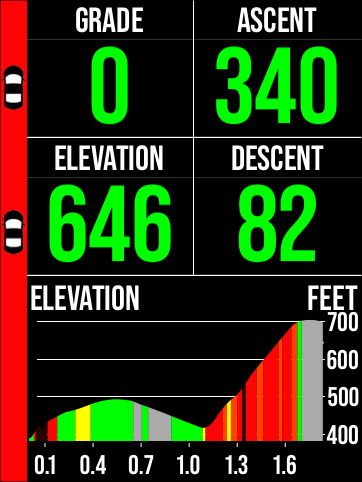
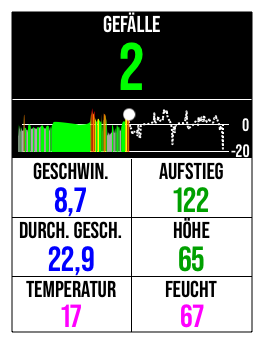
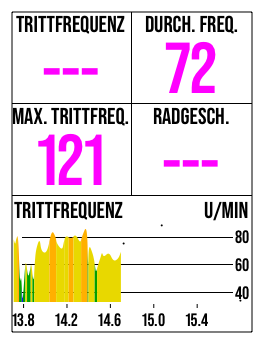
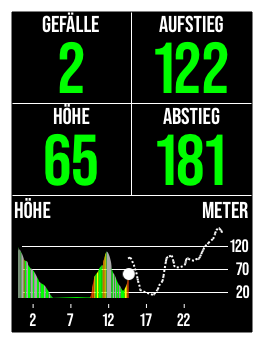
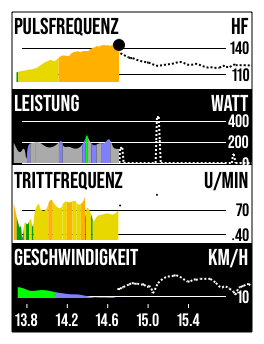
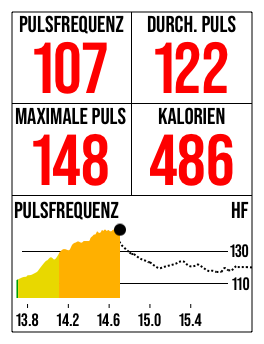
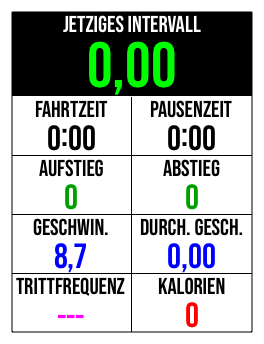
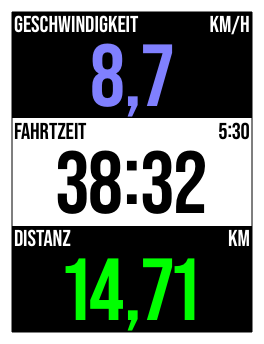
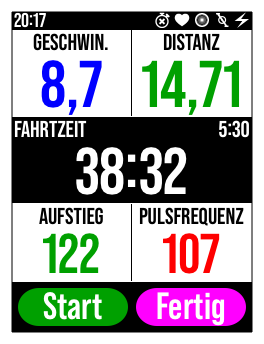
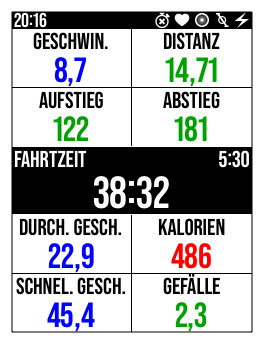
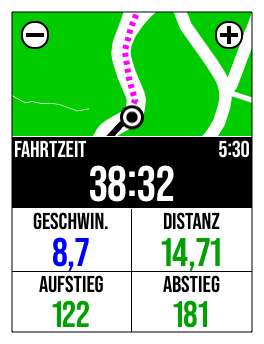
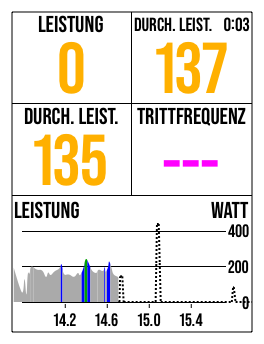
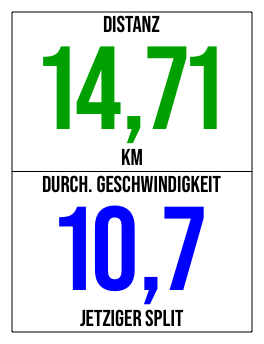
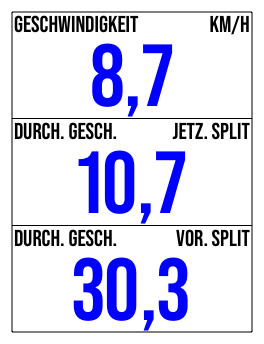
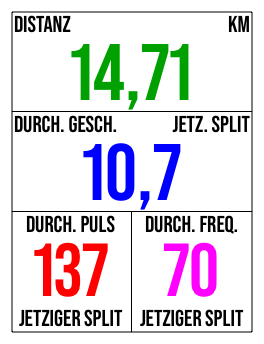
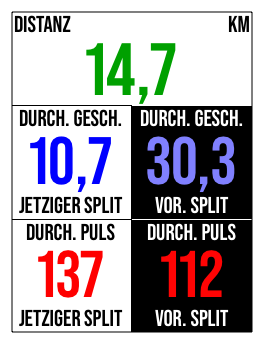
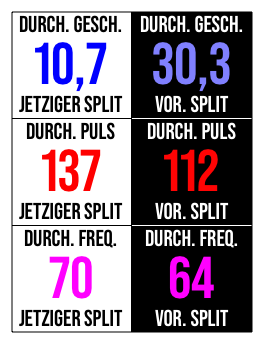
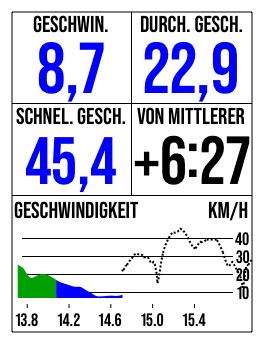
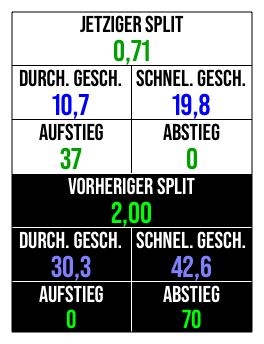
Vollständig anpassbar. Die Standardseiten werden automatisch entsprechend deinem Geräte-Setup konfiguriert. Passe Seiten, Bereiche, Statistiken und Diagramme nach deinen Wünschen an. Du kannst auch eigene Seiten von Grund auf erstellen.
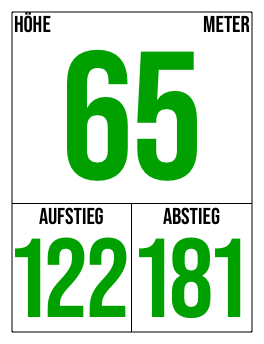
Hier sind nur einige der vielen Seitenvorlagen, die du verwenden und anpassen kannst.
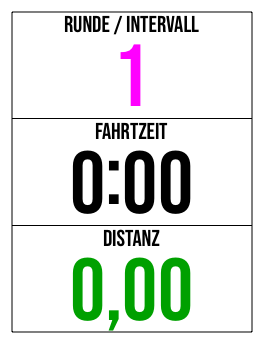
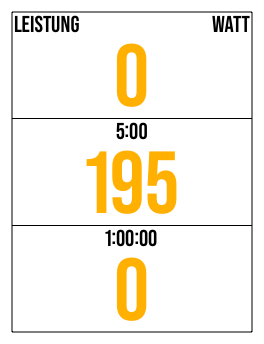
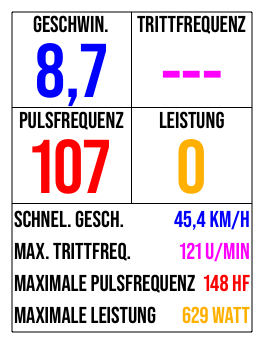
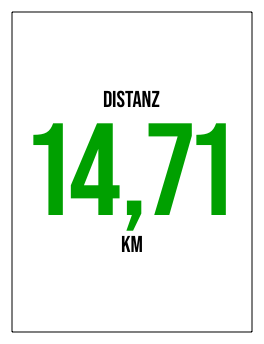
Flexible Montagelösungen
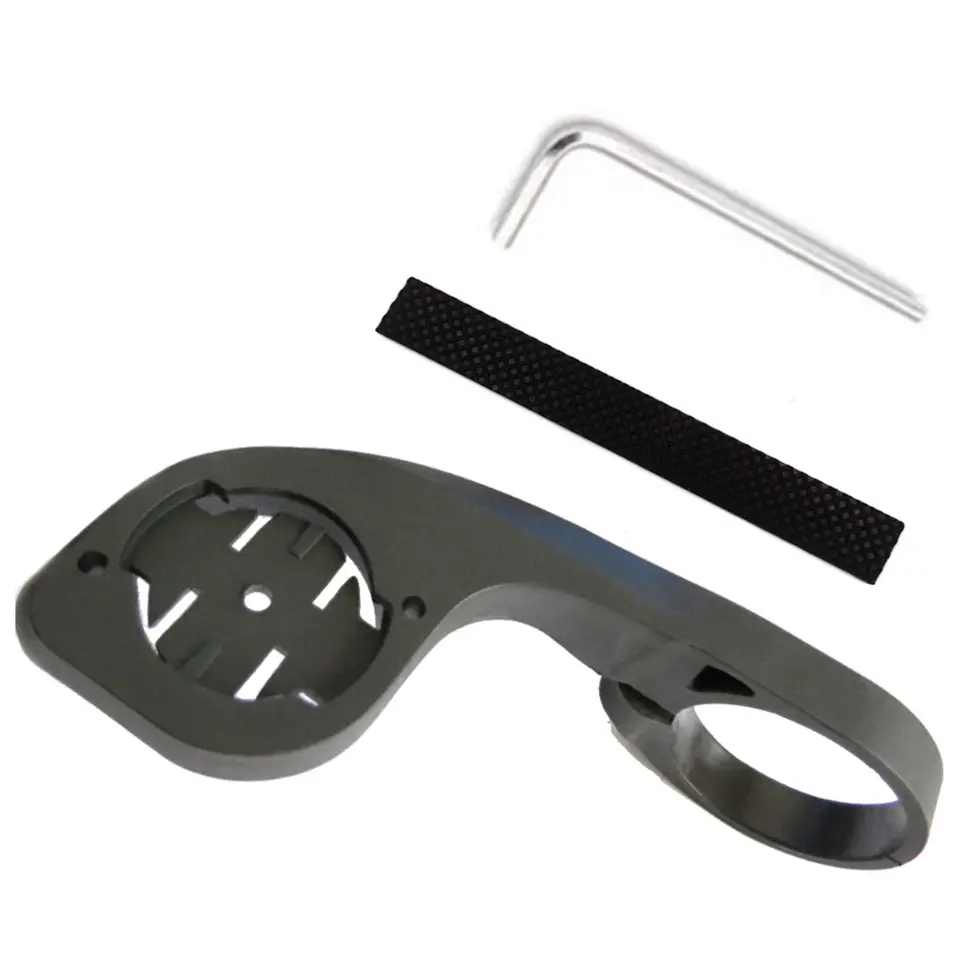
Eine leichte Halterung für 31,8-mm-Lenker ist enthalten, samt Reduzieradapter für 26-mm-Lenker. Oder nutze deine eigene Halterung. Kompatibel mit jeder Garmin™-Halterung mit Vierteldrehung.
Wetterfest und robust

Fahr ruhig im Regen und tritt durch den Schlamm. Der Cyclemeter Bike Computer ist für Rennrad, Mountainbike und tägliches Pendeln gebaut.
Eine Plattform für die Zukunft
Entworfen von Abvio in Kalifornien, montiert in den USA. Der Cyclemeter Bike Computer ist eng mit unseren Apps verzahnt und bietet eine Plattform für künftige Verbesserungen. Wir werden im Laufe der Zeit weitere Verbesserungen und neue Funktionen hinzufügen.
Funktioniert mit Cyclemeter, Runmeter oder Walkmeter
Erfordert Cyclemeter, Runmeter oder Walkmeter. Schalte mit unserem Elite-Abonnement erweiterte Funktionen und Sensorunterstützung frei.
Verfügbar für iPhone
Funktioniert mit jedem iPhone, das iOS 12 oder neuer unterstützt. Derzeit nicht für Android verfügbar.
Heller, kräftiger unterwegs
Der Cyclemeter Bike Computer ist die nächste Generation von Cyclemeter an deinem Lenker. Ein leuchtender Farbbildschirm, hintergrundbeleuchtet für gute Ablesbarkeit bei Tag und Nacht, und ein größeres 2,8"-Display erwecken deine Fahrt zum Leben – und ein eingebauter Akku bedeutet: Schluss mit Knopfzellen.
Das Cyclemeter Bike Display ist nicht mehr erhältlich, aber wir unterstützen es weiterhin, damit bisherige Besitzer beruhigt weiterfahren können.
Schnellstart
- Montiere die mitgelieferte Halterung mit dem mitgelieferten 3-mm-Inbusschlüssel mittig zum Vorbau an deinem Lenker. Wenn dein Lenker weniger als 31,8 mm misst, verwende den mitgelieferten Gummieinsatz, um den Innendurchmesser der Halterung zu reduzieren.
- Installiere den Cyclemeter Bike Computer mit einer Vierteldrehung in der Halterung.
- Ziehe die Schutzfolie vom Bildschirm ab.
- Doppeltippe auf den Bildschirm des Cyclemeter Bike Computer, um ihn einzuschalten.
- Öffne in Cyclemeter (oder Runmeter oder Walkmeter) Mehr > Bike Computer.
- Tippe auf „Bike Computer hinzufügen".
- Innerhalb weniger Sekunden sollte der Fahrradcomputer in der Liste erscheinen. Tippe ihn an, um die Verbindung herzustellen.
- Bereit zum Losfahren!
Deinen Cyclemeter Bike Computer benutzen
Der Cyclemeter Bike Computer verbindet sich drahtlos mit unserer App, um Fahrtdaten, Karten, Diagramme und Statistiken anzuzeigen, und ermöglicht zugleich die Fernsteuerung der Fahrtaufzeichnung. Unsere App muss laufen, damit sich der Cyclemeter Bike Computer verbinden kann.
- Starte Cyclemeter auf deinem iPhone.
- Optional: Bereite dich mit Cyclemeter und seinen leistungsstarken Funktionen auf deine Ausfahrt vor.
- Doppeltippe auf den Cyclemeter Bike Computer, um ihn aufzuwecken. Er verbindet sich dann mit der App.
- Tippe auf die Taste Start, um die Aufzeichnung deiner Fahrt zu starten.
- Tippe auf die Taste Runde, um eine Runde oder ein Intervall aufzuzeichnen. Ideal, um Bergintervalle zu messen.
- Wische nach links oder rechts, um zwischen Seiten zu wechseln.
- Tippe auf einer Kartenseite auf die Tasten + und -, um hinein- und herauszuzoomen.
- Tippe auf die Taste Stopp, um die Aufzeichnung deiner Fahrt zu beenden.
- Tippe auf Fertig, um deine Fahrt abzuschließen.
Wenn du am Ende des Workouts auf Fertig tippst, schaltet sich das Display automatisch aus. Du kannst es auch manuell ausschalten, indem du mit zwei Fingern nach unten wischst.
Wenn unsere App deine Fahrt nicht aufzeichnet, schaltet sich der Cyclemeter Bike Computer nach standardmäßig 10 Minuten automatisch ab. Der Cyclemeter Bike Computer zeigt dann den Startbildschirm und schaltet sich nach einer Minute aus. Du kannst diesen Standardwert unter Mehr > Einstellungen > Erweiterte Einstellungen > Keep Alive ändern.
Wenn der Startbildschirm auf dem Cyclemeter Bike Computer länger als ein paar Sekunden zu sehen ist, starte einfach unsere App – die Verbindung wird dann hergestellt.
Akku laden
Schließe deinen Cyclemeter Bike Computer einfach an ein beliebiges USB-C-Ladegerät mit Kabel an (nicht enthalten), und er lädt in wenigen Stunden auf. Der Bildschirm zeigt dir den Ladestand an.
Anpassen
Halte deinen Cyclemeter Bike Computer griffbereit, dann werden Änderungen automatisch übernommen, sobald du sie vornimmst.
Seiten anpassen
Die einfachste Anpassung ist, eine vorhandene Statistik auf einer Seite zu ändern. Beispiel: Auf der Seite „Hauptstatistik" Abfahrt durch Luftfeuchtigkeit ersetzen.
- Öffne Mehr > Bike Computer > Hauptstatistik.
- Tippe auf Anstieg, Abfahrt.
- Tippe auf Abfahrt. Du siehst nun eine Liste möglicher Statistiken mit „Abfahrt" als aktueller Auswahl.
- Tippe auf Luftfeuchtigkeit. Dein Cyclemeter Bike Computer zeigt jetzt Luftfeuchtigkeit statt Abfahrt.
Eine weitere Anpassung: eine Seite aus einer Vorlagenliste hinzufügen.
- Öffne Mehr > Bike Computer > Seiten, um die aktuell von deinem Cyclemeter Bike Computer verwendeten Seiten zu sehen.
- Tippe auf + / Bearbeiten und dann auf +, um die Liste der Vorlagen mit Vorschaubildern anzuzeigen.
- Tippe auf eine beliebige Vorlage, um sie der Seitenliste hinzuzufügen.
- Tippe auf + / Bearbeiten, um Seiten neu zu ordnen oder zu löschen.
Du kannst jede Seite nach Belieben anpassen. Jede Seite besteht aus Bereichen für Statistiken, Diagramme und andere visuelle Elemente. Ein Statistikbereich kann ein oder zwei nebeneinanderliegende Statistiken oder beliebig viele Zeilen enthalten.
Tippe auf eine Seite, um sie zu bearbeiten.
- Tippe auf Seitenname, um den Namen zu ändern.
- Tippe auf + / Bearbeiten, um Bereiche neu zu ordnen oder zu löschen.
- Tippe auf + / Bearbeiten und dann auf +, um einen neuen Bereich hinzuzufügen.
Tippe auf einen Bereich, um ihn zu bearbeiten, und dann auf eine Statistik, um ihre Eigenschaften zu ändern – etwa die Textfarbe, ob Zonenfarben angewendet werden und wie Beschriftungen und Unterüberschriften positioniert sind.
Jeder Bereich hat eine Größe, die festlegt, wie viel vertikalen Platz er einnimmt. Beispiel: Bei vier Bereichen mit den Größen 7, 5, 3 und 5 ergibt das in Summe 20; die Bereiche belegen also 7/20, 5/20, 3/20 und 5/20 des vertikalen Platzes.
Support
Bei Fragen schreib uns an support@abvio.com. Wir helfen dir gerne!